


Teams の会議や通話に参加する場合に、ビデオの操作環境や他のユーザーと共有するビデオをカスタマイズする方法は数多くあります。
ビデオのオンとオフを切り替える
会議前
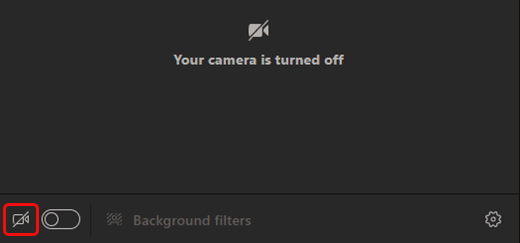
会議の前にビデオをオンにするには、参加する直前に [カメラ ![[カメラ オフ] アイコン](https://support.content.office.net/ja-jp/media/301e473d-1d0b-4272-a597-1b1e1c7572d4.png) ] を選択します。
] を選択します。
会議中
自分が話しているときにのみ相手から見ることができるようにしたい場合などには、会議の途中でビデオのオンとオフを切り替えることができます。 会議中にいつでも会議コントロールに移動し、[カメラ ]![[ビデオ通話] ボタン](https://support.content.office.net/ja-jp/media/70201193-9119-413e-b485-05bc56fc2836.png) を選択します。
を選択します。

背景を変更する
ビデオで自分の背後の表示を変更したい場合は、背景をぼかすか、背景全体を好きな画像に置き換えることができます。
会議の前にオーディオとビデオを設定する場合は、[背景フィルター ] (ビデオ 画像のすぐ下) を選択します。 背景のオプションが右側に表示されます。
注: 背景効果を表示するオプションが表示されない場合は、お使いのデバイスでこの機能がまだ使用できない可能性があります。
背景のカスタマイズの詳細については、「チーム会議の背景を変更する」を参照してください。
ビデオ フィルターを使用する
[ソフト フォーカス] や [明るさの調整] などのビデオ フィルターを使用して、ビデオ フィードをカスタマイズします。 ソフト フォーカスは、ビデオ上の顔のスムージング効果を作成します。 明るさを調整すると、照明が低い場合のビデオ品質が向上します。 ビデオ フィルターの詳細については、「Teams 会議でビデオ フィルターを適用する」を参照してください。
フィルターは既定でオフになっています。 ビデオ フィルターを適用するには、[デバイス設定] パネル> [ビデオ 設定] に移動し、目的のフィルターの横にあるトグルをオンにします。

ソフト フォーカス フィルター
ビューを変更する
ビューを使用した Teams 会議中に他のユーザーのビデオを表示する方法をカスタマイズ します 。 たとえば、大規模な会議で一度にできるだけ多くのビデオ フィードを表示できます。
注: 可能な限り最高のオーディオとビデオの品質を提供するために、帯域幅またはデバイス メモリが少し低い場合は、一度に表示されるビデオの数が減少する可能性があります。
ギャラリー
ギャラリーは、Teams 会議中の既定のビューです。 このビューには、Teams デスクトップ アプリを使用して、サポートされているデバイスに最大 49 の他の参加者ビデオを含めることができます。 他のデバイスでは、デバイスのハードウェア機能に基づいて調整された、参加者のビデオが少なくなる場合があります。
会議の参加者が 49 人を超える場合、Teams はカメラの電源を入れ、最も多く話しているユーザーを表示します。
注:
最大 49 個の参加者ビデオのギャラリー ビューは、Teams デスクトップ アプリでのみサポートされます。
ポップアップを使用すると、任意のデバイスに最大 9 人のビデオ参加者がギャラリー ビューに表示されます。
サポートされているデバイス: 4 つ以上のコアを持つ Intel 11 世代プロセッサ (またはそれ以降) を搭載した Windows デバイスと、Apple Silicon (M1 および M2 チップセット以降) を備えた Mac デバイス。

ビデオをオンにしていないユーザーの場合は、代わりにプロフィール写真が表示されます (または、追加していない場合はイニシャルが表示されます)。 ハードウェアとデバイスの機能、インターネット帯域幅、またはコンテンツが共有されているかポップアウトされているかに応じて、表示されるビデオの数が減ることがあります。
大きなギャラリー
大規模な会議では、Teams の大規模なギャラリー ビューには、会議ウィンドウに最大 49 個の参加者のビデオが一度に表示されます。
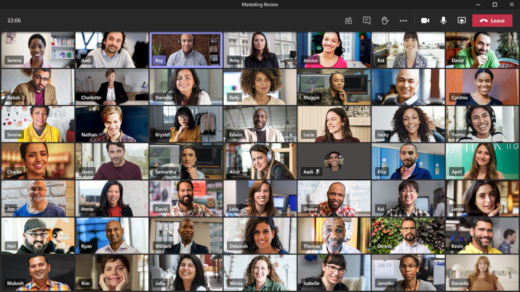
注: 誰もビデオを共有していない場合、大きなギャラリーはメニューに表示されません。
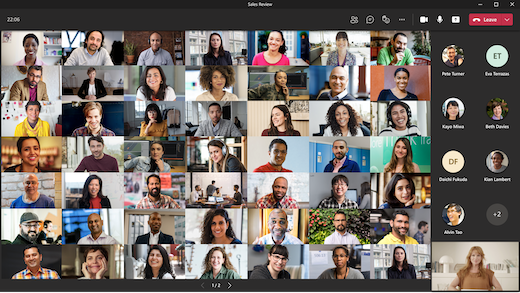
49 人以上の参加者が Teams 会議に参加する場合は、ページを含むギャラリーで全員を表示します。 大きなギャラリー ビューでは、49 人以上の参加者がいる場合、ナビゲーション コントロール< >ギャラリーの下部 に表示されます 。 これらのナビゲーション コントロールを使用して、より多くの参加者を表示または関与します。
一緒にモード
会議の全員と同じ共有スペースにいるような気分になります。 会議に少なくとも 5 人が参加している場合は、一緒にモードを使用できます。
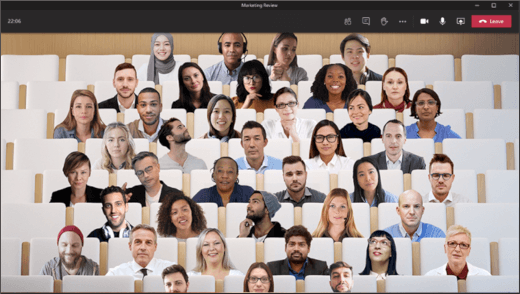
会議の開催者または発表者の場合は、さまざまなシーンから選択できます。 シーンを変更するには、画面の左下隅にあるシーン名をクリックします。
[ シーンの選択] で目的のシーンを選択し、[ 適用] を選択します。 シーンは、Together モードのすべてのユーザーに対して変更されます。
注: 教室のシーンでは、会議の開催者 (または最初に参加した発表者) が、他の参加者とは別に自動的にシートされます。
一緒モードでシートを割り当てる
会議でシートを割り当てるには:
[ シーンの変更] > [シートの割り当て] を選択します。
[ 参加者の選択] で、参加者の名前を選択して長押しします。 次に、優先シートにドラッグして割り当てます。
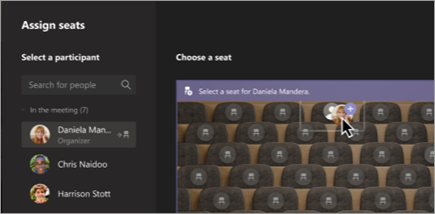
シートを選択して長押しし、[参加者を選択して割り当てる] の下の 参加者 の名前にドラッグします。
[ 割り当て] を選択して、新しい座席配置を適用します。
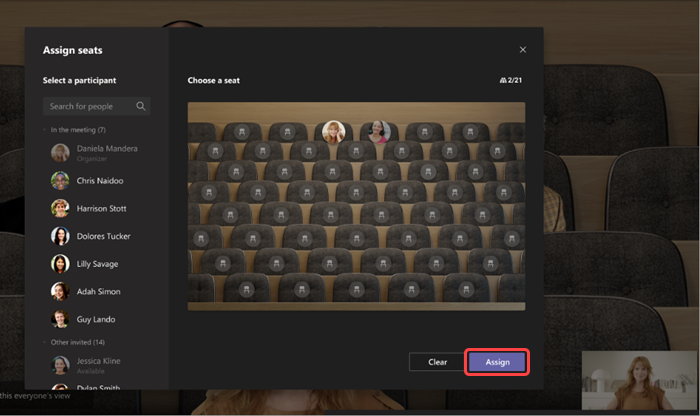
既定では、全員に新しい座席の割り当てが [Together] モードで表示されます。 出席者がビューを変更できるようにするには、[ この全員のビューにする] をオフにします。
注: 会議の開催者のみがシートを割り当てることができます。
2x2 (Web のみ)
Teams on the web (Edge または Chrome ブラウザー) を使用している場合は、一度に最大 4 つのビデオ ストリームが表示されます。 Teams 会議に参加し、参加者にカメラをオンにして、4 つの参加者ビデオの 2x2 グリッドを一度に表示するように依頼します。
注: Teams for Web (Edge および Chrome) 上の 2x2 ビデオはパブリック プレビュー プログラムの一部として利用でき、公開される前にさらに変更が加えられる可能性があります。 この機能や他の今後の機能にアクセスするには、Teams パブリック ビュー切り替えます。
フォーカス
コンテンツが共有されている場合に使用することができます。 ユーザーのビデオ フィードの表示に邪魔されずに、コンテンツに細心の注意を払いたい場合に選択したいビューです。
注: [大きなギャラリー] を使用し、[全体] を使用してフォーカスを設定するには、[新しい会議の操作環境] をオンにする必要があります。
会議に参加します。
会議コントロールで、[ ビュー ] を選択し、[ コンテンツにフォーカス] を選択します。
ユーザーのビデオをピン留めする
話しているユーザーに関係なく、他のユーザーのビデオをビューにピン留めするには、ビデオ フィードの [ その他のオプション ]![[その他のオプション] ボタン](https://support.content.office.net/ja-jp/media/d6c70643-162c-4414-954a-9bcb33ee4bc5.png) (名前の横) を選択し、[ ピン留めする] を選択します。
(名前の横) を選択し、[ ピン留めする] を選択します。
独自のビデオをピン留めする
独自のビデオをピン留めするには、ビデオ フィードの [ その他のオプション ] (名前の横) を選択し、[ ピン留め] を選択します。 これにより、ビデオが自分のビューにピン留めされ、他のユーザーにはピン留めされません。 ピン留めしない場合は、[ピン留め解除] > [その他のオプション] を選択します。
ビデオのスポット ライトを設定する
ビデオにスポットライトを設定するのは、会議の全員向けにビデオをピン留めするようなものです。 主催者または発表者の場合は、誰のビデオでも (自分のビデオも含む)、みんなが見るメインのビデオとして選択できます。
他のユーザーのビデオにスポットライトを設定するするには、目的のビデオを右クリックし、[スポットライト] を選択します。
自分のビデオにスポットライトを設定するには、最初に [参加者の表示] を選択します。 次に、[ 参加者] で自分の名前を右クリックし、[ スポットライト] を選択します。 同じ方法で他のユーザーのビデオをスポットライト設定することもできます。
詳細については、「Teams 会議で他のユーザーのビデオをスポットライトする」を参照してください。
独自のビデオを非表示にする
独自のビデオを非表示にするには、ビデオ フィードの [ その他のオプション ] (名前の横) を選択し、[ 非表示] を選択します。 これにより、独自のビューのビデオが非表示になり、他のユーザーには引き続きビデオが表示されます。 非表示にしない場合は、[再表示] > [その他のオプション] を選択します。
ビデオのフレーム変更
Teams では、画面に合わせてビデオをトリミングします。 特定のビデオの別のビューが必要な場合 (たとえば、他のユーザーがビデオからトリミングされた場合、または顔の一部のみが表示されている場合)、[その他の オプション ] [フレームに合わせる ] の順に選択して、ビデオ全体を表示します。
[フレームを塗りつぶす] を選択すると、近接のトリミングされた詳細が表示されます。