


Teams会議に参加するときは、マイクをミュートして不要なノイズを防ぐか、マイクのミュートを解除して会議に参加することを選択できます。
Teamsでマイクをミュートまたはミュート解除するには、いくつかの方法があります。
会議の前にミュートまたはミュート解除する
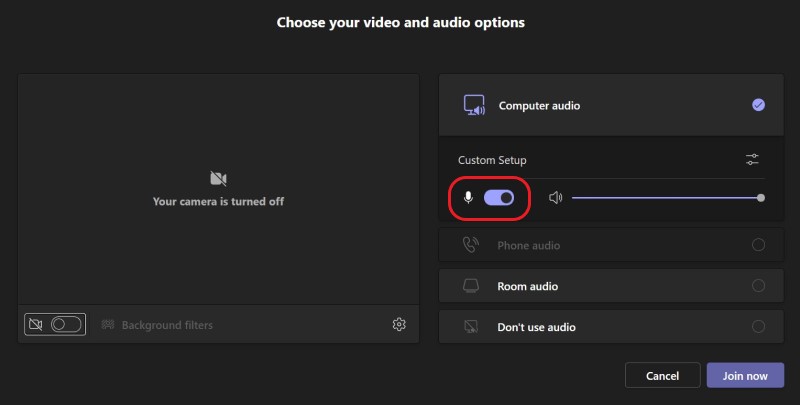
会議に参加する前に、画面の右側にある [Mic  ] の横にあるトグルを選択して 、マイクのオンとオフを切り替えることができます。
会議中のミュートまたはミュート解除
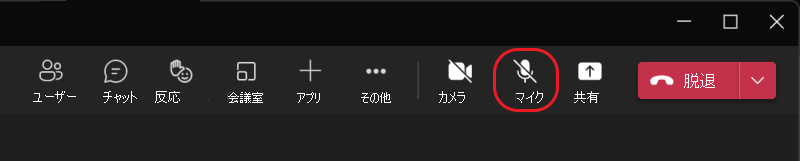
会議中にマイクをオンにするには、画面の右上の領域にある会議コントロールで [マイク  ] を選択します。 マイクをオフにするには、 マイク をもう一度選択して自分をミュートします。
Ctrl + Space キーを使用してミュートを解除する
Teams デスクトップ アプリでは、会議中に不要な中断やノイズを回避し、呼び出されたときに迅速に応答するようにミュートを維持することもできます。 すぐにミュートを解除するには、Ctrl + Space キー (Windows) キーと Option + Space キー (Mac) キーを押したままにします。 もう一度ミュート状態に戻るには、キーを解放します。
有効にする方法:
[設定> プライバシー] に移動します。 ミュート解除のキーボード ショートカットがオンになっていることを確認します。
通話または会議に参加します。 自分をミュートします。
Windowsで、Ctrl + Space キーを押したままにします。 Mac で、 Option + Space キーを長押しします。 一時的なミュート解除に関するアラートが表示されます。 ミュートが解除されていることを確認します。
キーの組み合わせを離すと、マイクは再びミュートされます。
注: 一般的なショートカット (Ctrl + Space キー、ミュート解除用のオプション + Space キーなど) は、会議ステージでPowerPoint Liveやホワイトボードなどのアプリが共有されている場合は機能しません。
さらに詳しく知りたい場合は、 Teamsの会議を参照してください。