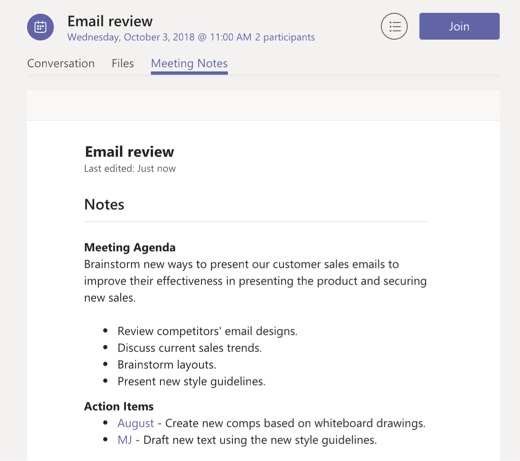
会議のメモは、Teams 会議の会議前、会議中、会議後にメモを取って共有するためのとても便利な機能です。
次の点にご注意ください。
会議のメモの開始またはメモへのアクセスは、会議の開催者と同じ組織のユーザーのみに許可されています。
会議ノートは、最大 100 人の会議で使用できます。
メモを作成する前に会議に招待されたユーザーのみが、最初にアクセスできます。 他のユーザーはアクセスを要求でき、ノートの所有者に電子メールで通知されます。
会議ノートは、共有チャネルの会議では使用できません。
会議前
会議の前にメモを作成するには、[予定表] ![[会議] ボタン](https://support.content.office.net/ja-jp/media/f788fe72-7168-45df-98c8-58ceac0a9aac.png) に移動し、会議を選択し、[参加者とチャットする] を選択します。 [会議のメモ] タブを選択し、[会議のメモを取り始める] を選択します。
に移動し、会議を選択し、[参加者とチャットする] を選択します。 [会議のメモ] タブを選択し、[会議のメモを取り始める] を選択します。
議題やその他の重要な検討事項を追加します。 ユーザーを @メンションすることで、そのユーザーの注意を引いたりアクション アイテムを割りてたりできます。
注: 現在、会議前のメモは、チャネル以外の場所で開催される会議でのみ利用できます。 チャネルで開催されている会議で [参加者とチャットする] をクリックすると、そのチャンネルに移動します。
会議中
会議に参加したら、会議コントロールの [ その他のアクション ]![[その他のオプション] ボタン](https://support.content.office.net/ja-jp/media/d6c70643-162c-4414-954a-9bcb33ee4bc5.png) に移動し、[会議メモ ]
に移動し、[会議メモ ]![[会議のメモ] ボタン](https://support.content.office.net/ja-jp/media/44a1a0a7-dee2-42e6-9a98-84bee3502f3f.png) を選択します。
を選択します。
まだメモを取っていない場合は、[メモを取る] を選択します。 それ以外の場合は、メモを取り始めます。 パネルの上部にあるコントロールを使用して、テキストの書式を設定します。 新しいメモを追加するには、[新しいセクションをここに追加する] を選択します。 特定のメモにユーザーの注意を集めたりアクション アイテムを割り当てたりするには、@メンションを使用します。
注:
新しい会議エクスペリエンスを有効にした場合は、会議ノートが (会議ウィンドウではなく) メインの Teams ウィンドウに開きます。
初めてメモを追加すると、会議のチャットにメッセージが自動的に投稿されます。
定期的な会議では、メモは毎回の会議間で維持されます。 メモの中で、各会議は新しいセクションとなります。
会議後
チャネル会議からノートにアクセスするには、会議が発生したチャネルに移動し、会議を見つけます。 その下にある [全画面表示でメモを表示] を選択します。

プライベート会議からノートにアクセスするには、予定表で会議イベントを開き、メモを選択します。
ヒント: 会議のメモと共に、会議イベントを開くと、[ 詳細 ] タブに他の使用可能な会議関連アイテム (添付ドキュメント、トランスクリプト、記録) が表示されます。
ノートは、読み取りまたは追加できるタブで開きます。