


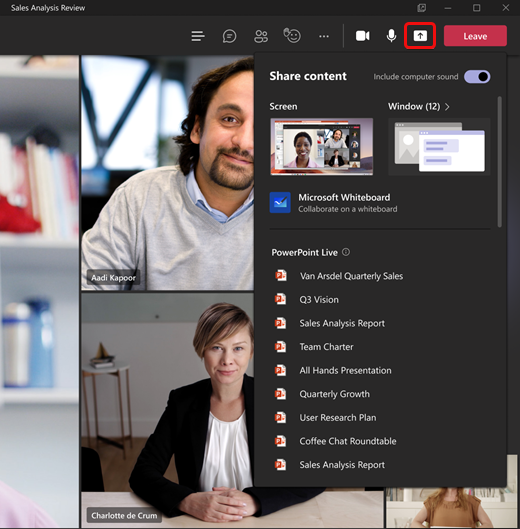
会議で画面を共有するには、会議コントロールで [コンテンツ ![[画面の共有] ボタン](https://support.content.office.net/ja-jp/media/36dcee31-55d2-4a2c-b993-5ee9bffdb417.png) を共有する] を選択します。 次に、画面全体、ウィンドウ、PowerPoint ファイル、またはホワイトボードを表示することを選択します。
を共有する] を選択します。 次に、画面全体、ウィンドウ、PowerPoint ファイル、またはホワイトボードを表示することを選択します。
注:
Web で Teams を使用している場合は、Google Chrome または最新バージョンの Microsoft Edge を使用している場合にのみ画面を共有できます。
Teams on the web では、[コンテンツの共有]
を選択すると、次の内容が表示されます 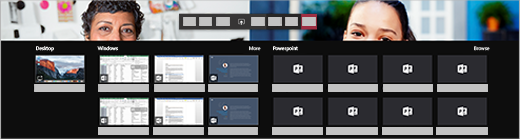
Linux ユーザーはウィンドウ共有を使用できません。
共有するコンテンツ | 目的 | 適したシチュエーション |
|---|---|---|
デスクトップ | 通知やその他のデスクトップ アクティビティなど、画面全体を表示します。 | 複数のウィンドウをシームレスに共有する必要があります。 |
Window | 1 つのウィンドウのみを表示し、通知やその他のデスクトップ アクティビティを表示しません。 | 1 つのものを表示するだけで、画面の残りの部分を自分の目に留めておく必要があります。 |
PowerPoint | 他のユーザーが操作できる PowerPoint ファイルを提示します。 | プレゼンテーションを共有し、他のユーザーが自分のペースでプレゼンテーションを移動できるようにする必要があります。 |
ホワイトボード | 他のユーザーとリアルタイムで共同作業を行う。 | 他のユーザーとスケッチし、会議にノートを添付する必要があります。 |
共有を終了する場合は、会議コントロールに移動して [共有の停止] を選択します。
Mac でコンテンツを共有する
Mac を使用している場合は、共有する前に、コンピューターの画面を記録するためのアクセス許可を Teams に付与する必要があります。
初めて画面を共有しようとすると、アクセス許可を付与するように求められます。 プロンプトから [ システム環境設定を開く] を選択します。
プロンプトが表示されない場合は、 Apple Menu > [システム環境設定] > [セキュリティ] & [プライバシー] に移動して、いつでもこれを実行できます。[ 画面の記録] で、 Microsoft Teams が選択されていることを確認します。
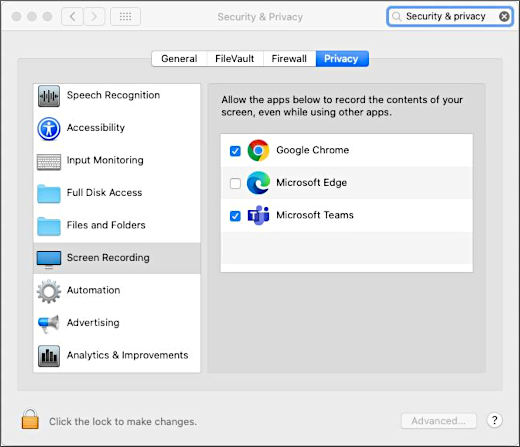
会議に戻るして、もう一度画面を共有してみてください。
注: Web 上で Teams を使用している場合は、ブラウザーに対する画面記録アクセス許可も付与されていることを確認します。
コンピューターサウンドを含める
コンピューターサウンドを共有すると、Teams を介してコンピューターから会議参加者にオーディオをストリーミングできます。 この機能を使用すると、プレゼンテーションの一部としてビデオ クリップまたはオーディオ クリップを再生できます。
サウンドを共有するには、会議コントロールで [コンテンツ を 共有する] を選択し、[コンピューターサウンドを含める] (共有オプションの右上にあるスイッチ) を選択します。 通知を含め、コンピューターからのすべてのサウンドが会議で聞こえます。
詳細については、「 Teams 会議またはライブ イベントでコンピューターからサウンドを共有する」を参照してください。
共有コンテンツの制御の譲渡と取り戻し
制御を渡す
ファイルの変更、プレゼンテーションのアシスタント、デモンストレーションの実行などを別のユーザーに行ってもらう場合、制御をそのユーザーに渡すことができます。 あなたとそのユーザーの両方が共有を制御できますが、制御はいつでも取り戻すことができます。
注: アプリを共有する場合は、制御を渡すのは信頼できるユーザーのみにします。 制御を渡されたユーザーにより、あなたのシステムまたはその他のアプリに影響を与える恐れがあるコマンドが送信される可能性があります。 Microsoft ではこのような操作の防止に取り組んでいますが、ユーザーがシステムに対して加えることができるすべての変更はテストできていません。
共有ツールバーで、[制御を渡す] を選択します。
制御を渡す相手のユーザーの名前を選択します。
Teams によりそのユーザーに通知が送信され、あなたが制御を共有したことがそのユーザーに伝えられます。 制御の共有中は、制御を渡されたユーザーは、選択、編集、その他の変更を共有画面で行うことができます。
制御を取り戻すには、[制御を取り戻す] を選択します。
制御を取得する
他のユーザーが共有を行っている最中に制御を取得するには、[制御を要求する] を選択します。 共有を行うユーザーが要求を承認または拒否できます。
制御を渡されている最中は、選択、編集、その他の変更を共有画面で行うことができます。
操作を完了したら、[制御を解放する] を選択して制御の共有を終了します。
共有コンテンツを拡大表示する
共有コンテンツを拡大表示するには、次の操作を行います。
見たい場所をクリックしてドラッグします。
表示の拡大または縮小は、次の方法で行えます。
トラックパッドをピンチインまたはピンチアウトします。
キーボード ショートカット Ctrl + プラス記号と Ctrl + マイナス記号を使用します。
Ctrl キーを押しながらマウスでスクロールします。
注: 会議の拡大表示は Mac のトラックパッドではサポートされていません。 Mac を使用する場合は、他の方法をお使いください。 現在、共有コンテンツの譲渡と取り戻しは Linux ではサポートされていません。
新しいウィンドウで共有コンテンツをポップアウトする
Teams 会議中に共有コンテンツを別のウィンドウにポップアウトして、ビューを展開します。
共有コンテンツをポップアウトするには:
Teams for desktop から会議に参加します。
別の発表者が会議ウィンドウのコンテンツを共有する場合は、会議ツール バーから [Pop out ] を選択します。
![Teams 会議ツール バーの [ポップ アウト] オプションのスクリーンショット。共有コンテンツを別のウィンドウ (デスクトップ) で開きます。](https://support.content.office.net/ja-jp/media/8a04cde5-a2fc-4ce6-b5e1-3c9469c6f3ce.png)
コンテンツを会議ウィンドウに戻すには、[ X] を選択してポップアップを閉じます。