


Microsoft Teams のカスタム フィルター アプリを使用して、会議中にビデオ フィードをカスタマイズします。 洗練されたカラースタイルのフィルター、イベントベース、休日に関連するさまざまなビデオ フレームから選択します。
注: カスタム フィルター アプリでは、生体認証データやユーザーを識別するデータは収集または処理されません。 Microsoft がお客様のビデオやその他の個人情報を処理する方法については、Microsoft のプライバシーに関する声明を参照してください。
会議の前にフィルターを適用する
会議に参加する前にフィルターを適用するには:
Microsoft Teams を開き、[ 予定表] に移動します。
会議を選択し、[ 参加] を選択します。
カメラの電源を入れ、[ ビデオ効果] を選択します。
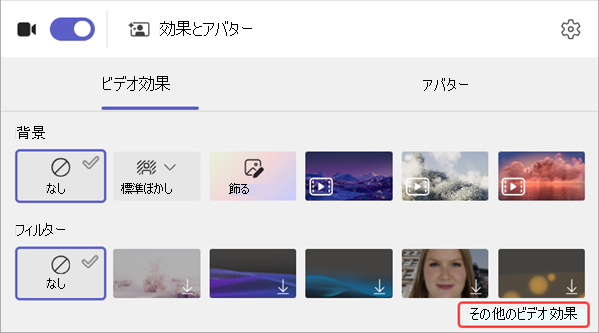
フィルターを選択します。 [その他のビデオ効果 ] を選択して、他の使用可能な効果を参照します。
注: 選択したフィルターを今まで使用したことがない場合は、会議にアプリを追加し、アプリによる生体認証データ処理に同意するように求められます。 各アプリの [詳細情報] と [プライバシーに関する声明] リンクを確認して、データの処理方法を理解してください。
[今すぐ参加] を選択して、フィルターを適用して会議に参加します。
会議中にフィルターを適用または変更する
会議中に、カメラのオンとオフを問わず、ビデオ フィルターを試して変更できます。
フィルターのプレビューと適用 (カメラオン)
会議画面の上部にある [ その他のアクション] ... [ ビデオ効果]>選択します。
フィルターを選択して、適用したフィルターの外観を確認し、[ プレビュー] を選択します。
注: これにより、会議でビデオが一時的にオフになります。
[ 適用] を選択し、ビデオを有効にして、フィルターを適用してビデオの共有を開始します。
フィルターのプレビューと適用 (カメラオフ)
会議画面の上部にある [ その他のアクション] ... [ ビデオ効果]>選択します。
好きなフィルターを選択し、[ プレビュー ] を選択して、他のユーザーが表示する前にどのように表示されるかを確認します。
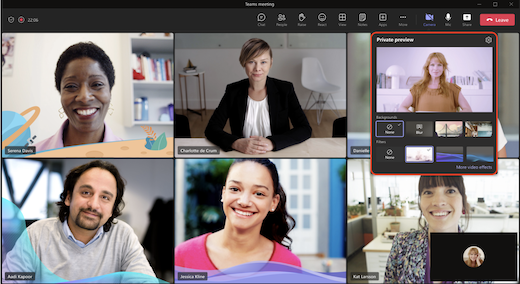
[ 適用] を選択し、ビデオを有効にして、フィルターを適用してビデオの共有を開始します。
ビデオ フィルターをクリアまたはアンインストールする
フィルターをクリアするには:
会議画面の上部にある [ その他のアクション] ... [ ビデオ効果]>選択します。
[ ビデオ効果 ] 画面で、[ なし ]
 > [適用] を選択します。
フィルターをアンインストールするには:
会議画面の上部にある [ その他のアクション] ... [ ビデオ効果]>選択します。
アンインストールするフィルターにカーソルを合わせます。 [その他のオプション] を 選択します。>[ アプリ名><開く ] を選択します。
[ その他のオプション] ... [アンインストール] >選択します。