


会議中に、会話を中断することなく、自分が貢献したいと知らせるために、事実上手を挙げることができます。
手を挙げる
画面の上部にある会議コントロールで、[手を上げる ] 選択します。 会議の全員に、手が挙がっていることがわかります。
また、会議の発表者には、手が挙がっているという通知も届きます。 出席者が自分でミュートを解除できない会議では、発表者がミュートを解除できます。
ヒント: 手を挙げるだけでなく、 5 つのライブ リアクション から選択して、会議中に自分自身を表現することもできます。
手を挙げた人を確認する
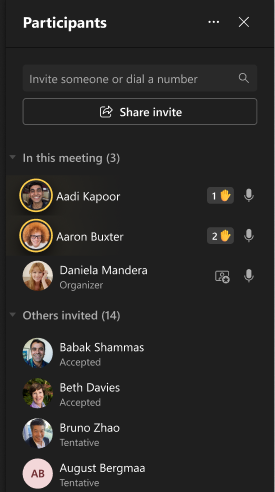
画面の上部にある会議コントロールPeople  を選択して、会議のすべてのユーザーの一覧を表示します。 手を挙げた人は、名前の横に手のアイコンが表示されます。 複数の人が手を挙げた場合、前に手を挙げた順に名前に番号が付けられます。
手を下げる
Teams では、会議でいつ話したかを検出でき、手を下げたり、引き上げたりするように求められます。 [引き上げたままにする] を選択しない限り、読み上げられたら手が自動的に下がると通知されます。
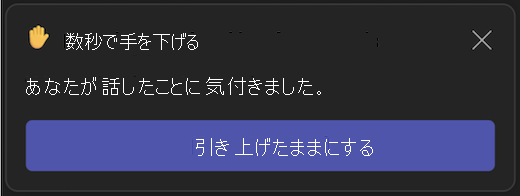
まだ話していないが、手を下げたい場合は、会議ビューの上部にある会議コントロールに戻り、[手を上げる ]選択して手を下げます。
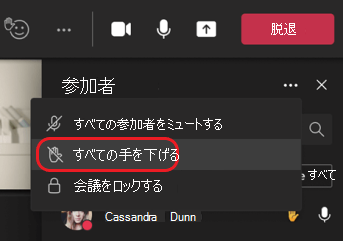
会議の発表者または開催者の場合は、全員の手を一度に下げることができます。
[People
] を選択します。[ 参加者] の横にある [ その他のオプション]
 選択します。
[ すべての手を下げる] を選択します。
注:
発表者と開催者は、1 対 1 の呼び出しですべての手を下げることはできません。
ノイズ抑制がオフになっている場合 (デバイスの CPU 使用率が高い場合に既定で発生します)、話すと手が自動的に下がりません。